
Pilih perangkat. Mulai berjualan.
Satu kasir untuk HP, tablet, dan komputer Anda.
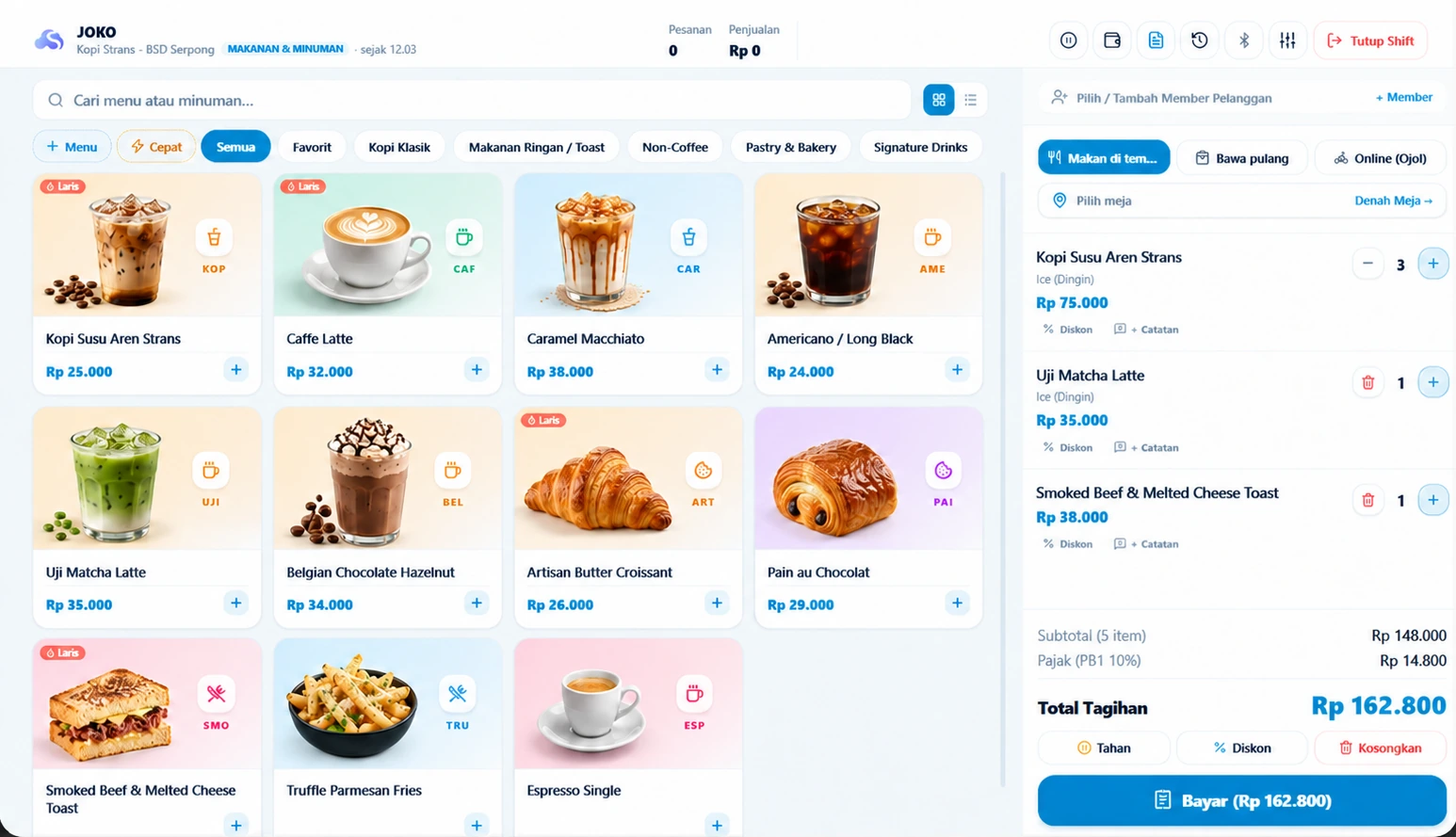
Kasir di genggaman.
Siap di meja usaha.
Gunakan Strans POS di HP atau tablet Android Anda.
Unduh aplikasi
Ambil rilis resmi dari tombol unduhan.
Pasang di perangkat
Buka berkas, lalu ikuti izin yang diminta.
Hubungkan kasir
Masukkan kode perangkat dari Dashboard.
Panduan APK & peringatan Chrome
Untuk berkas .apk saat rilis tersedia. Jika tautan membuka Google Play, ikuti pemasangan di toko tersebut.
- Unduh berkas resmi. Cocokkan nama dan versi rilisnya.
- Buka melalui Chrome → Unduhan. Jika diminta, beri izin sumber hanya untuk Chrome atau Files yang membuka APK.
- Ikuti pemindaian Play Protect. Jika diizinkan, pilih Instal → Buka. Tutup kembali izin sumber setelah selesai.
Chrome meminta konfirmasi jenis file? Periksa sumbernya sebelum memilih Tetap download. Jika terdeteksi berbahaya, diblokir, atau verifikasi pengembang belum terpenuhi, hentikan dan hubungi tim. Biarkan Play Protect tetap aktif.
Cara pasang ikon di Android
- Buka POS di Chrome. Ketuk menu titik tiga → Tambahkan ke layar utama atau Instal dan buat pintasan.
- Ikuti konfirmasi, lalu buka ikon POS. Jika menu belum tersedia, lanjutkan langsung di browser.
Layar lebih luas.
Kasir tetap praktis.
Buka Strans POS di laptop atau komputer melalui browser.
Buka POS
Gunakan Chrome atau Microsoft Edge.
Pasang ikon
Pilih instal aplikasi web jika tersedia.
Masukkan kode
Hubungkan outlet, lalu buka shift.
Cara pasang ikon di Chrome / Edge
- Chrome: menu titik tiga → Cast, save, and share → Install page as app, jika tersedia.
- Edge: menu titik tiga → More tools → Apps → Install this site as an app, jika tersedia.
Konfirmasikan, lalu buka ikon baru. Nama menu dapat berbeda; Anda tetap bisa memakai POS di browser.
Sudah terbuka? Hubungkan outlet Anda.
Ambil kode di Dashboard → Kasir & Perangkat.
Lihat langkah penghubungan kasir
- Daftar atau masuk ke Dashboard dan lengkapi pemasangan usaha.
- Buat kode pemasangan melalui menu Kasir & Perangkat di Dashboard.
- Buka POS di perangkat kasir, masukkan kode, lalu buka shift.
Gunakan internet saat masuk, memasangkan perangkat, dan menyinkronkan data. Pastikan transaksi sudah tersinkron sebelum menghapus data browser atau mengganti perangkat.
Panduan transaksi pertama