
PRINTER & PERANGKAT
Hubungkan printer Bluetooth
Pasangkan printer struk Android, pilih ukuran kertas dan periksa hasil uji cetak sebelum melayani pelanggan.
Sebelum mulai
- Gunakan aplikasi Strans POS Android dan printer Bluetooth Classic yang menerima ESC/POS. Siapkan kertas, daya dan petunjuk pemasangan dari produsen printer.
- Dukungan bergantung pada model printer dan perangkat Android. Printer bawaan Android tertentu membutuhkan SDK produsen; Bluetooth Classic berbeda dengan printer BLE pada browser.
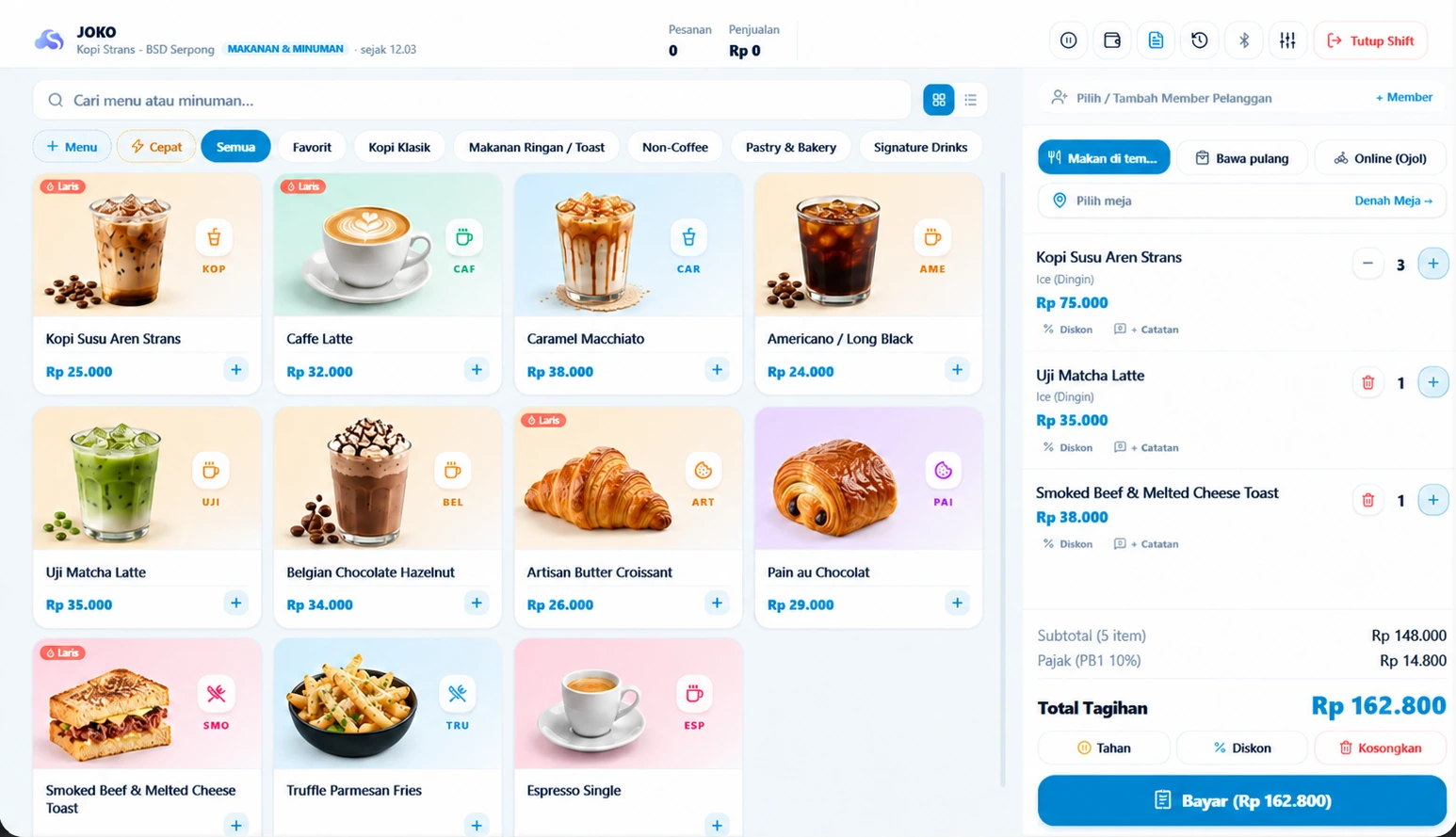
Tampilan kasir tempat transaksi dicatat. Pengaturan printer dibuka melalui Menu; gambar ini bukan layar pemasangan Bluetooth.
Pasangkan melalui Bluetooth Android
Nyalakan printer dan aktifkan Bluetooth pada HP atau tablet. Di pengaturan Bluetooth Android, pilih printer yang benar lalu ikuti petunjuk produsen. Jika diminta kode pemasangan, gunakan kode pada petunjuk printer.
Pastikan printer tidak sedang terhubung ke kasir lain. Kembali ke Strans POS setelah Android menunjukkan perangkat sudah dipasangkan.
Pilih printer di Strans POS
Buka Menu lalu Printer Bluetooth. Pada Android, izinkan akses perangkat sekitar ketika diminta. Tekan Segarkan atau Perbarui Daftar Bluetooth bila perangkat belum terlihat.
Cocokkan nama dan alamat perangkat, lalu tekan Hubungkan pada printer yang dituju. Daftar Android dapat memuat perangkat Bluetooth selain printer; jangan memilih perangkat hanya karena berada di urutan pertama.
Sesuaikan kertas dan uji hasilnya
Pilih Ukuran Kertas 58 mm atau 80 mm sesuai gulungan dan spesifikasi printer. Setelah terhubung, tekan Uji Cetak. Periksa tulisan, lebar struk, pemotongan baris dan keluarnya kertas secara fisik.
Pesan bahwa data terkirim belum membuktikan hasil kertas sudah benar. Jika hasilnya kosong atau berantakan, periksa sisi kertas thermal, ukuran kertas dan dukungan ESC/POS model tersebut sebelum memakai printer untuk pelanggan.
Simpan pilihan dan periksa koneksi berikutnya
Printer yang pernah terhubung muncul pada Printer Tersimpan di perangkat ini. Gunakan pilihan printer utama bila tersedia. Aktifkan Cetak Struk Otomatis hanya setelah hasil uji sesuai kebutuhan.
Ketika printer tidur, mati atau keluar jangkauan, periksa status koneksi lalu hubungkan kembali printer yang sama. Sambung ulang otomatis bergantung pada printer, izin dan Android. Untuk mencetak ulang, buka struk transaksi yang sama tanpa mengulangi pembayarannya.
Periksa hasilnya
Printer yang dipilih terhubung dan lembar uji terbaca dengan ukuran kertas yang benar. Hasil cetak struk tetap diperiksa pada perangkat yang akan dipakai.
BANTUAN SAAT DIPERLUKAN
Jika menemui kendala
- Printer tidak terdaftar: periksa pemasangan di Android, Bluetooth, daya dan izin perangkat sekitar, lalu segarkan daftar.
- Gagal terhubung: dekatkan perangkat, pastikan printer tidak dipakai perangkat lain, lalu pilih Hubungkan kembali.
- Printer bawaan atau BLE tidak bekerja: cocokkan jenis koneksi dan kebutuhan SDK dengan produsen. Jangan anggap semua printer Android memakai driver yang sama.