
STAF & AKSES
Atur staf dan PIN kasir
Tetapkan outlet, peran dan PIN setiap petugas, lalu periksa aksesnya saat masuk POS.
Sebelum mulai
- Pemilik atau petugas dengan hak kelola staf dapat membuka Dashboard. Siapkan outlet tempat karyawan bertugas.
- Perangkat POS sudah dipasangkan ke outlet tersebut dan memiliki koneksi untuk memeriksa PIN.
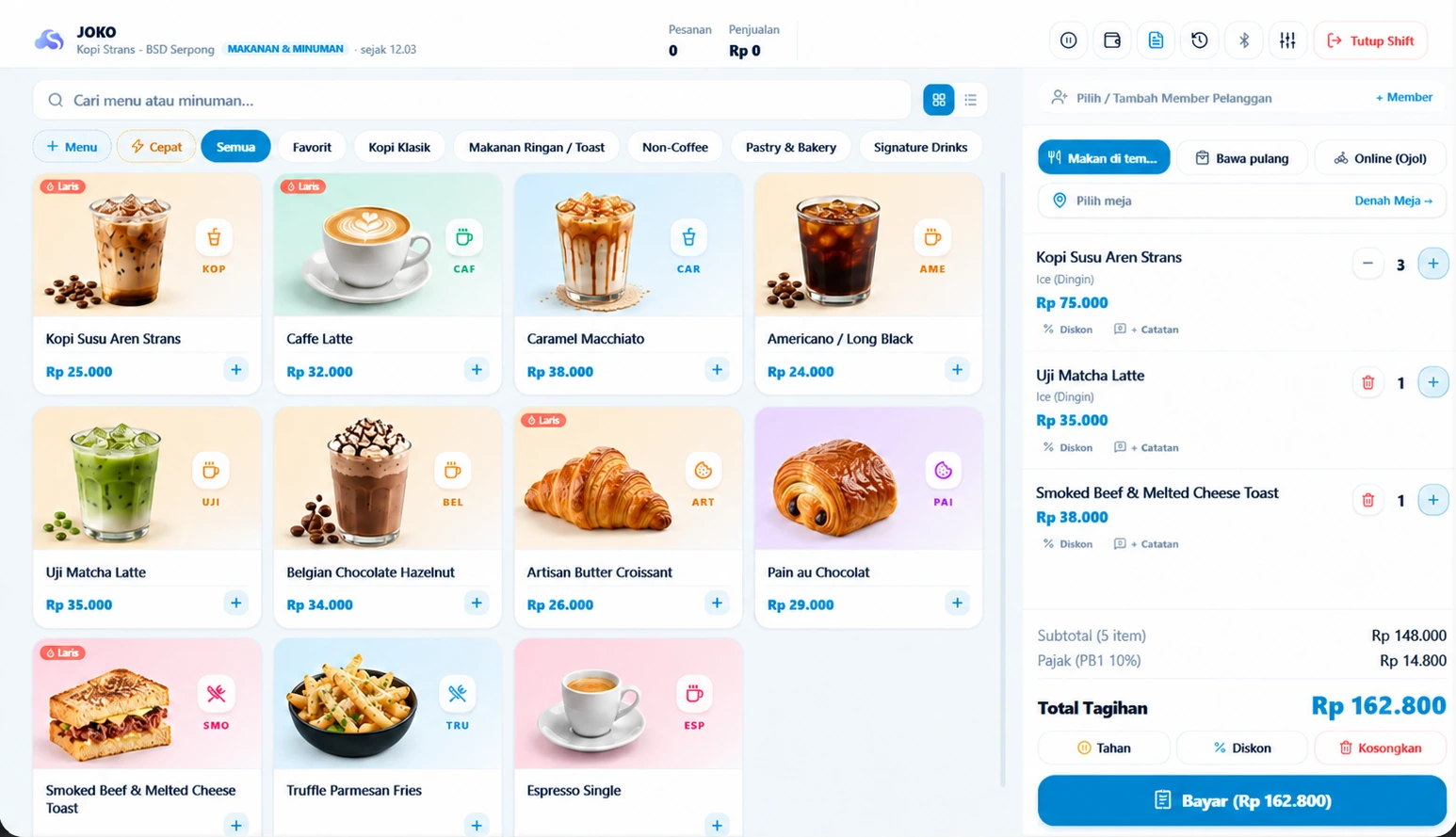
Tampilan kasir setelah petugas masuk dan membuka shift. Pengaturan staf dan PIN dilakukan di Dashboard.
Pilih staf dan outletnya
Di Dashboard, buka Tim & Cabang lalu Staf & Akses. Tambahkan staf atau tekan Ubah pada nama yang sudah terdaftar. Isi nama, pilih peran sesuai tugas dan tentukan outletnya.
Pastikan akun berstatus aktif. Daftar kasir pada POS mengikuti outlet perangkat; pada perangkat yang ditugaskan untuk satu kasir, nama petugas juga harus sesuai penugasan perangkat.
Setel empat angka dan simpan
Untuk staf baru, isi PIN kasir dengan tepat empat angka lalu simpan. Tunggu pemberitahuan bahwa penyimpanan berhasil. Berikan PIN kepada petugas yang bersangkutan secara pribadi.
Saat data staf dibuka lagi, PIN yang sudah tersimpan ditampilkan sebagai empat titik. Angka aslinya tidak dibaca kembali. Pilih Ubah PIN hanya untuk mengganti; membiarkan kolom PIN baru kosong mempertahankan PIN sebelumnya.
Periksa akses di POS
Buka POS dan cocokkan nama outletnya. Pada pilihan kasir, pilih karyawan yang baru diatur lalu masukkan empat angka PIN tersebut. Verifikasi memerlukan koneksi ke layanan; berhasil masuk dilanjutkan ke pengisian modal awal.
Periksa nama petugas sebelum membuka shift. Gunakan akun demo untuk latihan transaksi, atau mulai shift operasional hanya ketika petugas dan uang modal sudah siap.
Bedakan masuk kasir dan persetujuan
PIN yang dapat digunakan untuk masuk kasir tidak otomatis memberi hak persetujuan supervisor. Untuk tindakan yang meminta otorisasi, gunakan petugas dengan peran dan hak akses yang sesuai pada usaha dan outlet terkait.
Jangan memakai PIN bersama untuk menghindari pemeriksaan akses. Jika lupa PIN, pemilik atau pengelola staf menggantinya melalui data staf, lalu petugas mencoba kembali dengan PIN baru.
Periksa hasilnya
Staf aktif muncul pada outlet yang ditugaskan, dapat memverifikasi PIN, dan hanya memakai persetujuan sesuai kewenangannya.
BANTUAN SAAT DIPERLUKAN
Jika menemui kendala
- Nama tidak muncul: periksa status aktif, outlet staf, outlet perangkat dan penugasan kasir tunggal bila digunakan.
- PIN salah: pastikan memilih nama yang benar. Periksa hasil penyimpanan, lalu minta pengelola mengganti PIN jika perlu. Tidak ada PIN bawaan yang perlu dicoba.
- PIN belum dapat diperiksa: cek koneksi layanan dan internet, lalu coba lagi. Pesan koneksi berbeda dengan penolakan PIN.